从零开始 第二课 学会组装计算机——主机硬件安装详解
在上一课中,我们初步认识了计算机系统的组成。本节课,我们将进入实践环节,聚焦于主机内部的硬件安装。对于IT/计算机专业的学生或DIY爱好者而言,学会组装计算机不仅是必备技能,更是理解计算机底层原理的最佳途径。本文将以清晰的步骤和实用的建议,带你完成一次完整的主机硬件安装之旅。
一、准备工作:工具与注意事项
组装计算机前,需准备好以下工具:十字螺丝刀(最好带磁性)、防静电手环(或触摸接地金属物体释放静电)、扎带(用于理线)。确保工作台面整洁宽敞,避免在地毯等易产生静电的表面上操作。
安全提醒: 在接触任何电子元件前,请务必切断电源并释放身上静电,以防损坏敏感部件。
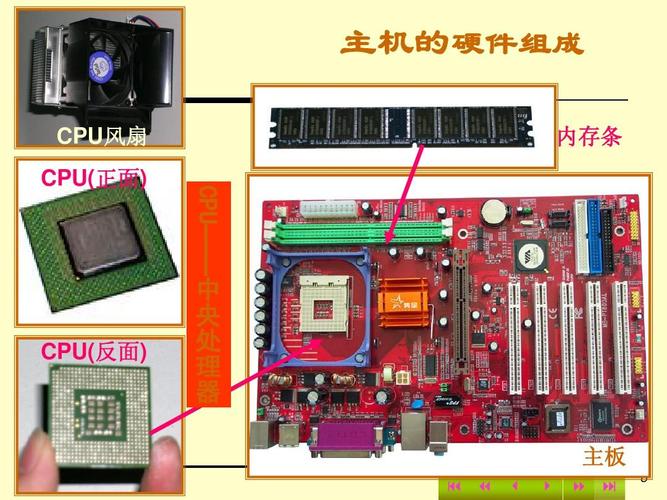
二、核心硬件一览
一台主机的核心硬件包括:
- CPU(中央处理器)与散热器
- 主板
- 内存(RAM)
- 显卡(GPU,若CPU无集成显卡或需要独立性能)
- 存储设备(SSD/HDD)
- 电源(PSU)
- 机箱
三、安装步骤详解
1. 安装CPU与散热器
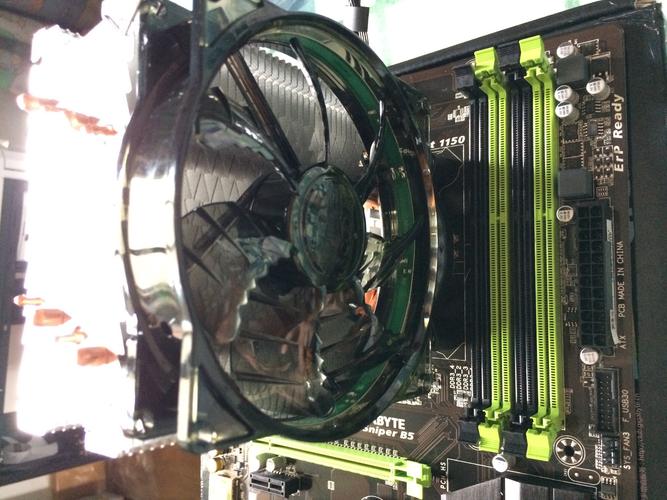
打开主板上的CPU插槽盖,对准CPU的防呆缺口(通常为三角标记),轻放CPU,无需用力按压,然后拉下固定杆。接着,在CPU表面均匀涂抹少量导热硅脂(若散热器底部已预涂则省略),将散热器对准主板上的扣具孔位固定。注意:风冷散热器需确保风扇朝向机箱后部出风口。
2. 安装内存
掰开内存插槽两端的卡扣,将内存条的金手指缺口对准插槽凸起,垂直用力按下,直至两侧卡扣自动扣紧。若主板有四个插槽,建议优先使用第2和第4插槽(组成双通道),具体参考主板说明书。
3. 固定主板到机箱
根据主板尺寸(ATX/M-ATX/ITX)在机箱底板上安装对应数量的铜柱(与主板螺丝孔对齐)。然后,将已安装CPU和内存的主板放入机箱,用螺丝对角交替固定,避免受力不均。
4. 安装电源
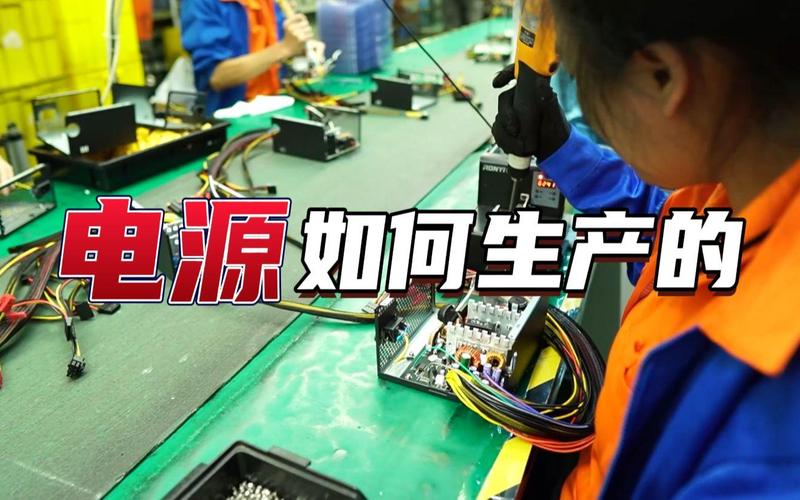
将电源放入机箱指定的电源仓(通常位于底部或顶部),风扇朝向需根据机箱风道设计决定(下置电源一般风扇朝下,通过防尘网进风)。用四颗螺丝固定电源,并初步理出需要的供电线材。
5. 安装存储设备
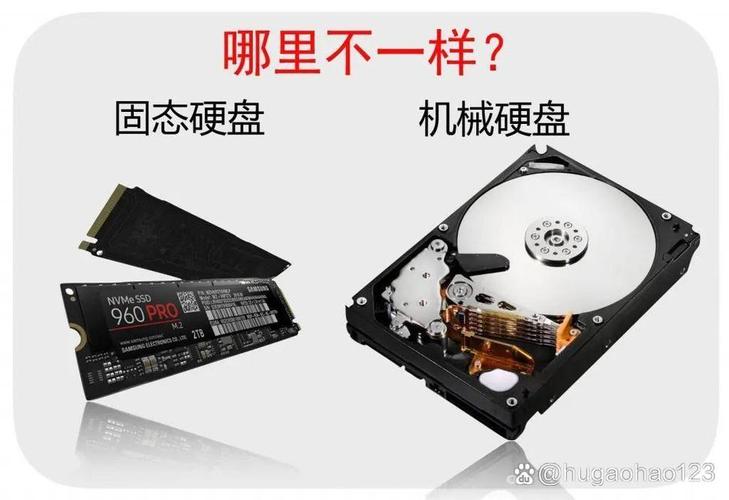
对于2.5英寸SSD,可固定在机箱的硬盘架上;对于M.2 SSD,则直接插入主板上的M.2插槽,用螺丝固定尾部。若使用3.5英寸机械硬盘,需用螺丝固定在硬盘笼中。
6. 安装显卡
找到主板上的PCIe x16插槽(通常为最上方靠近CPU的插槽),掰开尾部卡扣,将显卡金手指对准插槽垂直插入,直至卡扣扣紧。然后用螺丝将显卡挡板固定在机箱后部。注意:部分高端显卡需要额外连接电源供电线。
7. 连接线缆
这是组装中最繁琐的一步,主要包括:
- 主板供电:24-pin主供电线(通常为最大接口)
- CPU供电:4+4-pin或8-pin接口
- 显卡供电:PCIe 6+2-pin线(根据显卡需求)
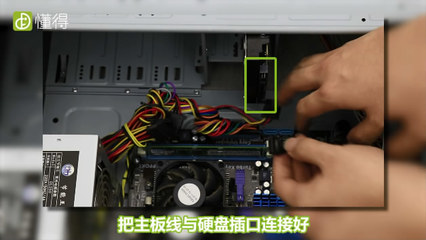
- 前面板连接:电源开关、重启开关、硬盘指示灯、电源指示灯(参考主板说明书上的针脚定义)
- 前置USB/音频:对应主板上的USB和音频针脚
- SATA数据线:连接主板与SATA硬盘
进行初步理线,用扎带将多余线材束紧,以利散热和美观。
四、检查与首次通电
所有硬件安装完成后,请再次检查:
- CPU散热器是否牢固,风扇是否朝向正确
- 内存与显卡是否完全插到位
- 所有供电线是否插紧
- 机箱内无遗留螺丝或杂物
连接显示器、键鼠和电源线,打开电源开关。若正常,应看到主板LOGO并进入BIOS界面進行硬件自检。若无法开机,请依次检查电源开关、供电线是否插紧、内存是否插槽正确等常见问题。
五、
组装计算机的过程如同搭建精密积木,耐心与细致是关键。通过本次实践,你不仅学会了如何安装主机硬件措述明确的一项技能),更深入理解了各部件之间的协同关系。之后,你还可以尝试安装操作系统、更新驱动并进行性能测试,让这台亲手组装的计算机真正运转起来。记住:每次安装前释放静电,仔细阅读说明书,遇到问题不急躁——这是DIY精神的核心。
如若转载,请注明出处:http://www.yimiiot.com/product/34.html
更新时间:2026-11-01 09:20:06