台式机加装SSD固态硬盘完全指南 从选购到安装的硬件实战
一、加装前的准备:确认接口与选购
为台式机加装SSD,首先要确认主板支持的接口类型。目前主流为M.2 NVMe与SATA两种接口:
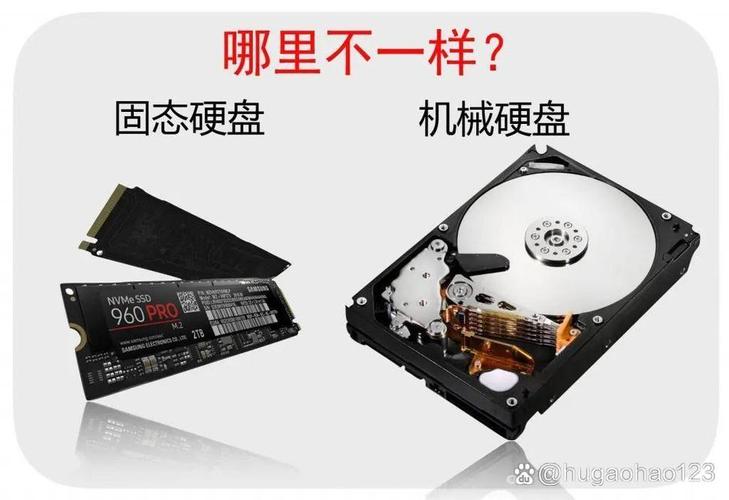
- M.2 NVMe SSD:直接插在主板M.2插槽上,速度快、无需连线。选购前需确认主板是否有M.2插槽及其支持协议(PCIe 3.0/4.0),并留意M.2插槽的Key类型(通常为M Key)。
- SATA SSD(2.5英寸):需要SATA数据线和电源线,适合没有M.2插槽的老主板或作为额外存储盘。
选购提示:容量建议至少512GB起步,优先选择带DRAM缓存的原厂颗粒产品;若主板仅支持PCIe 3.0,无需盲目追求PCIe 4.0的高价盘标准��
二、安装操作:断电、开箱、固定
第一步:彻底断电。 关闭系统后拔掉电源线,按住机箱电源键5秒释放余电,佩戴防静电手环或触摸金属机箱释放静电。
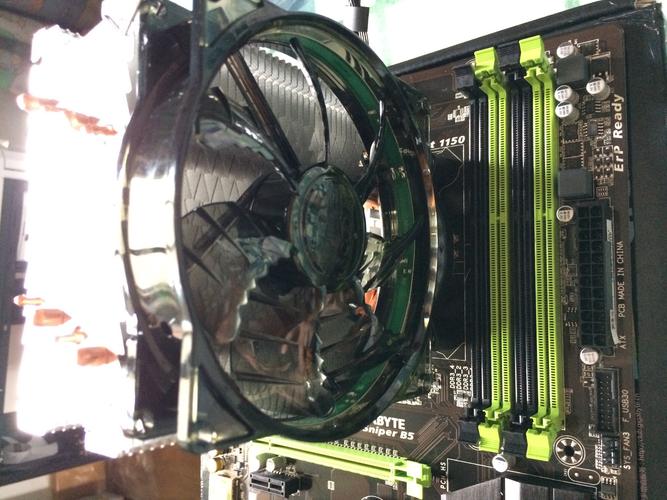
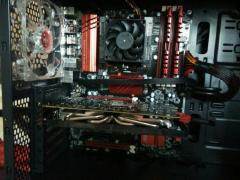
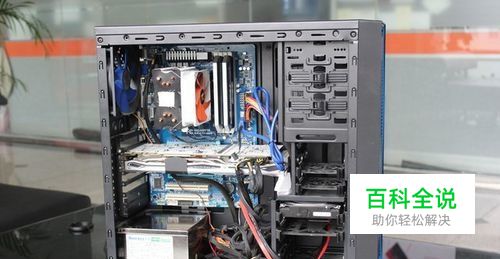
第二步:打开机箱侧板。 拆下左侧板(面向机箱正面时的左侧),露出主板与硬盘位。
M.2 SSD安装:
1. 找到主板上的M.2插槽,卸下固定螺丝(部分主板带散热马甲需先拆卸)。
2. 将SSD金手指缺口对准插槽防呆口,以约30度斜角插入到底。
3. 轻轻下压SSD尾部,用螺丝固定(注意螺丝规格因主板而异,常见为M2×3mm)。
4. 如主板自带M.2散热片,撕掉保护膜后装回。
2.5英寸SATA SSD安装:
1. 将SSD固定在机箱硬盘架或2.5英寸位(若无专用位,可用双面胶或扎带固定于机箱底板)。
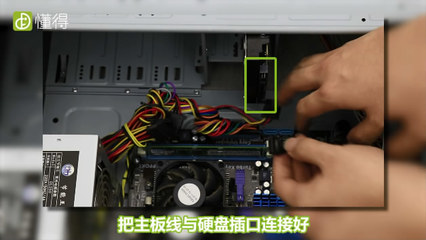
2. 连接SATA数据线:一端接SSD,另一端接主板SATA口(建议优先使用SATA 0/1口)。
3. 连接SATA电源线:从电源引出的扁平L型接口接入SSD。
第三步:复位与开机。 检查所有连接是否牢固,装回侧板,接回电源线并开机。
三、系统识别与初始化
进入Windows后,右键"此电脑"→"管理"→"磁盘管理":
- 若新盘未初始化,系统会弹出初始化对话框,选择GPT分区表(UEFI启动环境)后确定。
- 在磁盘管理中右键未分配空间,选择"新建简单卷",按向导完成格式化(建议NTFS文件系统)。
- 若磁盘管理中看不到新盘,返回BIOS检查是否识别:SATA盘需确认SATA接口已启用;M.2盘确认插槽模式设置为PCIe而非SATA模式,部分主板还需将M.2插槽设为启动设备才能识别。
四、把新SSD作为系统盘(可选)
若打算将新SSD用作系统盘:使用克隆工具(如傲梅分区助手、Macrium Reflect)将原盘系统迁移至新盘,或在BIOS中将新盘设为第一启动项后全新安装系统。注意克隆后需在BIOS中调整启动顺序,并验证引导模式(UEFI/Legacy)与原盘一致。
五、注意事项与常见问题
- 防静电:干燥季节操作前务必释放静电,避免击穿电子元件。
- M.2散热:高性能NVMe盘负载时发热明显,建议使用主板散热马甲或加装散热片。
- SATA接口共享:部分主板插入M.2盘后会禁用某几个SATA口,安装前查阅主板说明书确认。
- 避免带电插拔:任何硬盘操作都必须在断电状态下进行。
- 老主板兼容性:若BIOS过旧无法识别新SSD,可尝试更新主板BIOS。
完成以上步骤后,新SSD即可正常使用。整体操作难度不高,关键在于断电防静电、接口对位准确、装后正确初始化分区。
如若转载,请注明出处:http://www.yimiiot.com/product/42.html
更新时间:2026-11-01 06:59:37