电脑硬件安装与维护全面指南 轻松掌握Intel CPU及散热器安装

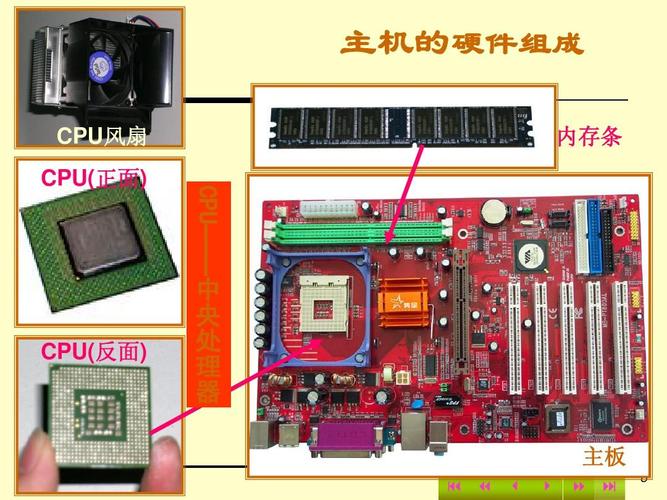
在计算机硬件安装过程中,CPU和散热器的安装是最核心、同时也最需要谨慎操作的环节。特别是对于Intel平台的用户而言,正确安装CPU和散热器不仅能确保系统稳定运行,还能有效延长硬件寿命。本文将以清晰的步骤和实用的建议,带你从零开始掌握Intel CPU及散热器的安装与维护。
一、准备工作与安全须知
在开始安装前,请务必做好以下准备:
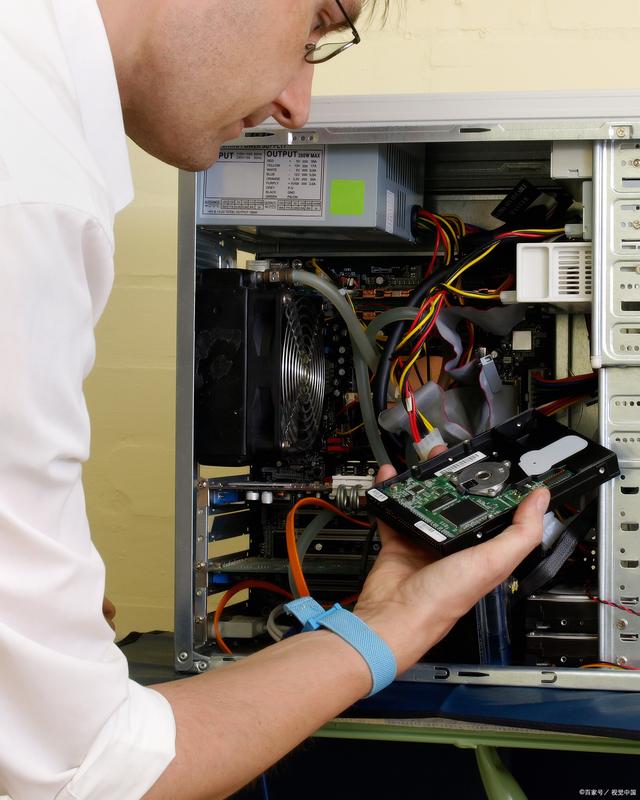
- 防静电措施:佩戴防静电手环,或在使用前触摸金属物体(如机箱外壳)释放身体静电,避免损坏电子元件。
- 工具准备:通常只需要一把十字螺丝刀。部分散热器可能需要特定背板或工具,请提前阅读说明书。
- 环境准备:选择干净、平整、光线充足的桌面,避免在柔软的地毯或化纤布料上操作。
- 核对兼容性:确认主板插槽类型(如LGA 1700、LGA 1200等)与CPU匹配;确认散热器支持该插槽;确认散热器高度与机箱宽度兼容。
二、Intel CPU安装步骤
1. 打开主板插槽
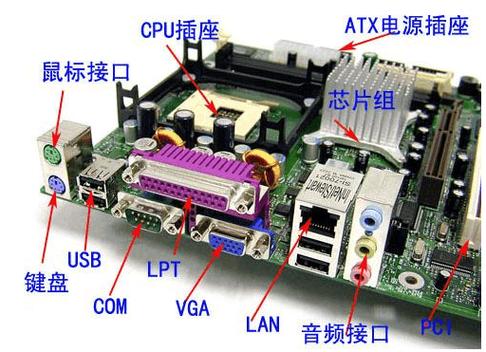
找到主板上的CPU插槽,按下插槽旁边的金属拉杆,向外侧推开并向上抬起。拉杆抬起后,金属压板会自动弹开。注意:切勿用力过猛,避免损坏插槽针脚。
2. 对准防呆缺口
取出Intel CPU,观察其边缘的防呆缺口(两侧各有一个小凹槽),同时注意CPU一角的金色三角标志。主板上插槽对应位置也有三角标志和凸起。将CPU的金色三角与主板三角对齐,防呆缺口对准插槽内的凸起,使CPU自然落入插槽。绝对不要用力按压,如果放不进去,说明方向错误,应重新对准。
3. 固定CPU
确认CPU已完全平整地放入插槽后,放下金属压板,压板应能轻松扣住CPU边缘。然后将拉杆向下压,并将其卡入侧面的固定卡扣中。操作时会感到一定阻力,这是正常的,但不要使用蛮力。
4. 涂抹导热硅脂
如果散热器底部没有预涂硅脂,则需要在CPU顶面中央挤入一颗绿豆大小的导热硅脂。注意:硅脂不宜过多,否则会溢出到主板插槽造成短路;也不宜过少,否则影响导热。无需手动涂抹,安装散热器时压力会自然使其扩散。
三、Intel散热器安装步骤
1. 原装散热器(以LGA 1700为例)
Intel原装散热器通常采用 push-pin 设计。将散热器的四个塑料卡扣对准主板上的四个孔位,然后对角交替按下卡扣,直到听到“咔哒”声。注意:每次按下时应保持散热器平稳,避免倾斜。安装后,轻轻拉起主板背面,检查卡扣是否完全穿过主板并卡紧。将散热器风扇的4针电源线插入主板上标注“CPU_FAN”的插座。
2. 第三方散热器(以塔式风冷为例)
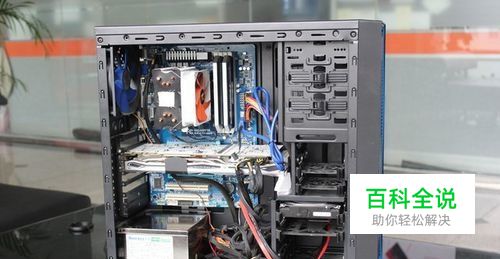
大多数第三方散热器需要安装背板。首先根据主板插槽类型,将背板螺丝穿过主板背面的孔位,然后用螺母固定。接着在CPU表面涂抹硅脂。将散热器底座对准螺丝柱,用螺丝刀对角交替拧紧螺丝(例如先拧1号再拧3号),直到散热器牢固不晃动。不要一次性拧紧一螺丝,避免压力不均损坏CPU。最后安装风扇并连接电源线。
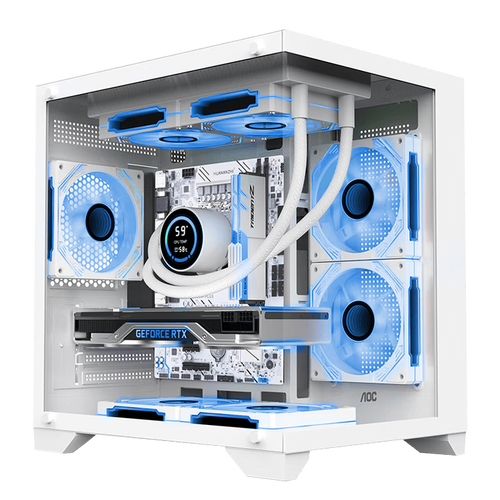
若为水冷散热器:先安装水冷头(类似风冷底座),再安装冷排。通常建议将冷排安装在机箱顶部或前部,风扇方向确保热风排出。水管走向应避免过高或弯折。
3. 散热器常见问题处理
- 散热器晃动:检查螺丝是否拧紧,背板是否松动。
- 温度过高:确认硅脂是否适量,散热器风扇是否旋转,必要时重新安装。
- 噪音异常:可能是风扇叶片碰到线材或安装不平导致,应及时调整。
四、维护与优化建议
- 定期清理积灰:每3-6个月用软毛刷或吹风机(冷风档)清理散热器鳍片和风扇上的灰尘。
- 硅脂更换:建议每2-3年更换一次硅脂,尤其是发现CPU温度明显升高时。
- 监控温度:使用软件如HWMonitor、Core Temp监测CPU温度。空载正常应为30-45℃,满载不宜超过80℃(视CPU型号和环境温度而定)。
- 避免滥用:不要频繁拆装CPU和散热器,以免磨损插槽或造成针脚损伤。
五、
Intel CPU和散热器的安装并不复杂,但细节决定成败。只要遵循正确的步骤、注意防静电、适可而止的力力,即使新手也能顺利完成。安装完成后,若不确定,可通过BIOS或操作系统查看CPU是否被正确识别,并监控温度。希望本指南能帮助你轻松掌握这一关键技能,为你的电脑硬件之旅打下坚实基础。
如果需要不同风格(更初学者、进阶技术分析),可以继续细化。
如若转载,请注明出处:http://www.yimiiot.com/product/18.html
更新时间:2026-11-01 00:11:08