M.2固态硬盘安装图文教程 从主板接口到系统设置的完整指南
M.2固态硬盘凭借其小巧的体积和出色的性能,已成为新装机或升级电脑时的首选存储方案。对于初次接触的用户来说,如何正确安装M.2固态硬盘仍是一个常见问题。本文将以图文结合的形式,详细介绍M.2固态硬盘的安装步骤,涵盖主板接口识别、硬件安装、系统设置等关键环节,帮助您轻松完成安装。
一、准备工作
- 工具与材料:一把十字螺丝刀(通常主板配件中会附带)、M.2固态硬盘、主板说明书(用于确认接口位置和类型)。
- 防静电措施:在安装前,请先触摸金属物体(如机箱)释放静电,或佩戴防静电手环,避免损坏硬件。
- 关机断电:关闭电脑并拔掉电源线,确保操作安全。
二、识别主板上的M.2接口
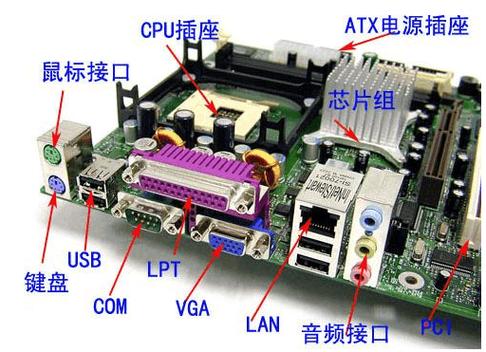
打开机箱侧板,在主板上寻找M.2插槽。M.2插槽通常位于CPU下方或PCIe插槽之间,呈水平长方形,一端有固定螺丝孔。根据主板型号不同,M.2插槽可能支持PCIe或SATA协议,请参考主板说明书确认。

图1:主板上的M.2插槽(示例)
三、安装M.2固态硬盘
1. 拆除固定螺丝:找到M.2插槽尾端的固定螺丝,用螺丝刀拧下并妥善保管。部分主板采用免螺丝卡扣设计,请按说明书操作。
2. 调整螺柱位置:根据M.2硬盘的长度(常见为2280规格),将螺柱移动到对应孔位。螺柱通常可通过手拧或螺丝刀调整。
3. 插入硬盘:将M.2硬盘的金手指对准插槽防呆缺口,以约30度角斜插入插槽,确保金手指完全没入。

图2:以30度角插入M.2硬盘
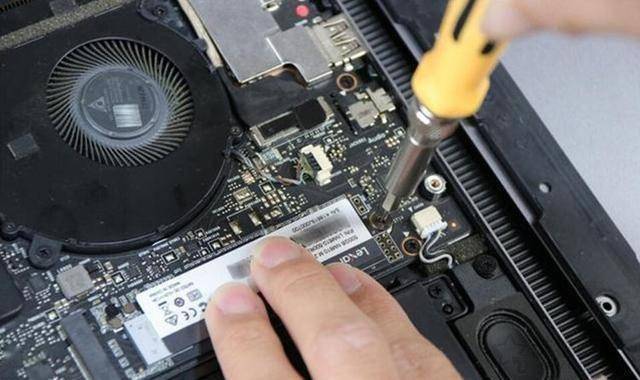
4. 固定硬盘:将硬盘尾部下压,使其与螺柱贴合,然后用螺丝将硬盘固定在螺柱上。注意不要过度拧紧,以免损坏硬盘。

图3:用螺丝固定M.2硬盘尾部
四、主板散热片安装(可选)
许多主板为M.2插槽配备了散热片,建议安装以降低硬盘温度。撕下散热片底部的保护膜,将其覆盖在硬盘上,并拧紧固定螺丝。
五、系统设置与初始化
- 连接电源并开机:安装完成后,重新连接电源线并启动电脑。
- 进入BIOS检查:开机时按Del或F2键进入BIOS,在存储设备列表中查看是否识别到新硬盘。若未识别,请检查安装是否到位或尝试更换插槽。
- 初始化硬盘:进入Windows系统后,右键点击“此电脑”选择“管理”,进入“磁盘管理”。新硬盘会显示为“未分配”,右键点击并选择“初始化磁盘”,按向导分区并格式化。
六、注意事项
- 安装前请确认主板M.2插槽支持的协议(PCIe或SATA),避免兼容性问题。
- 若安装后无法识别,可尝试更新主板BIOS或更换插槽。
- 操作过程中避免触碰金手指,保持硬盘清洁。
通过以上步骤,您已成功完成M.2固态硬盘的安装。正确安装不仅能发挥硬盘的最大性能,还能确保系统稳定运行。如有疑问,请参考主板说明书或联系硬件厂商支持。
如若转载,请注明出处:http://www.yimiiot.com/product/27.html
更新时间:2026-11-01 16:16:18