固态硬盘安装指南 从选购到优化的完整步骤

固态硬盘(SSD)已成为现代电脑的标配硬件,其价格持续走低,让更多用户能够享受高速存储带来的体验提升。不过,从选购到安装,再到系统优化,其中有不少细节需要注意。本文将为您提供一份完整的固态硬盘安装指南。
一、安装前的准备工作
- 确认接口类型:主流SSD分为SATA和M.2两种接口。SATA接口兼容性最好,M.2接口速度更快但需主板支持。请先查阅主板说明书,确认可用的接口类型和规格(如M.2 NVMe或M.2 SATA)。
- 准备工具:一把十字螺丝刀、防静电手环(或触摸金属物体释放静电)、SSD固定螺丝(M.2 SSD通常需要)。
- 备份数据:若新SSD将作为系统盘,请提前备份原硬盘中的重要数据。
二、安装步骤(以台式机为例)
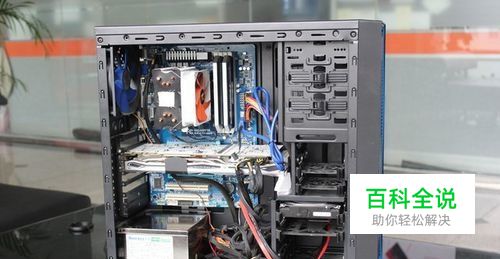
- 断电并打开机箱:关闭电脑,拔掉电源线,按住开机键几秒释放余电,然后打开机箱侧板。
- 安装SATA SSD:
- 找到硬盘位,将SSD固定在支架上。
- 连接SATA数据线(一端接主板SATA接口,一端接SSD)和SATA电源线(从电源引出)。
- 安装M.2 SSD:
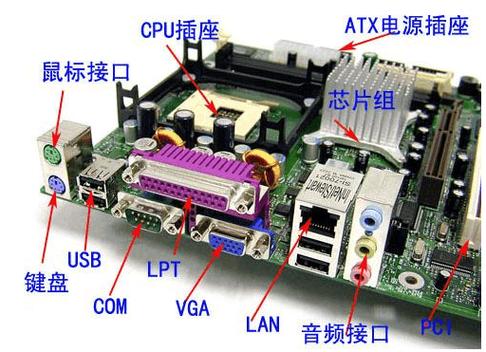
- 找到主板上的M.2插槽,拧下固定螺丝。
- 将SSD以约30度角插入插槽,轻轻压平并用螺丝固定。
- 若SSD自带散热马甲,请按说明安装。
- 关闭机箱并连接电源。
三、系统迁移与全新安装
- 全新安装系统:将新SSD设为第一启动项,使用系统U盘安装操作系统。
- 系统迁移:若想保留原系统,可使用克隆软件(如Acronis True Image、Macrium Reflect)将原硬盘数据克隆至新SSD。注意克隆前确保新SSD容量不小于已用空间。
- 初始化与分区:进入磁盘管理,对新SSD进行初始化和分区(GPT格式推荐用于UEFI启动)。
四、安装后的优化设置
- 开启AHCI模式:在BIOS中确认SATA模式为AHCI,以发挥SSD性能。
- 启用TRIM:Windows默认开启TRIM,可通过命令“fsutil behavior query DisableDeleteNotify”确认(返回0表示开启)。
- 关闭磁盘碎片整理:Windows会自动识别SSD并禁用传统碎片整理,但可手动确认。
- 调整电源选项:将电源计划设为“高性能”,并禁用“允许计算机关闭此设备以节约电源”选项(针对SATA控制器)。
- 保留足够剩余空间:建议保留至少10%-20%的可用空间,以维持SSD性能和寿命。
- 更新固件:定期检查SSD厂商官网,更新固件以修复漏洞或提升性能。
五、常见问题与注意事项
- 若主板无法识别M.2 SSD,检查是否插紧、是否与SATA接口共享带宽(参阅说明书)。
- 安装系统时若找不到SSD,可能需在安装界面加载IRST驱动(Intel平台)或在BIOS中关闭VMD(11代以上酷睿)。
- 避免使用Ghost等老旧工具克隆系统,可能造成对齐问题。
固态硬盘的安装并不复杂,但正确的操作和后续优化能确保其性能与寿命。随着SSD价格进一步亲民,升级固态硬盘已成为提升电脑体验最具性价比的方式之一。希望本指南能帮助您顺利完成安装,享受飞一般的速度。
如若转载,请注明出处:http://www.yimiiot.com/product/30.html
更新时间:2026-11-01 09:16:39