计算机硬件安装指南 从笔记本电脑硬件升级说起
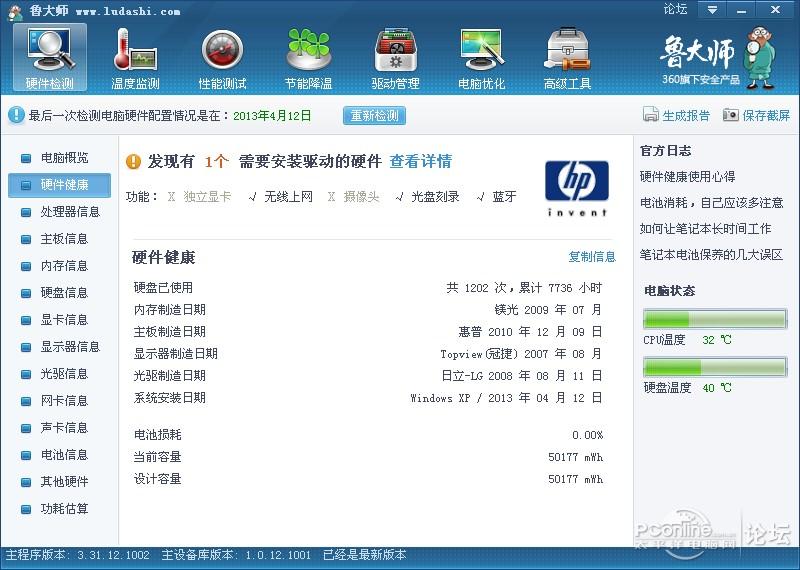
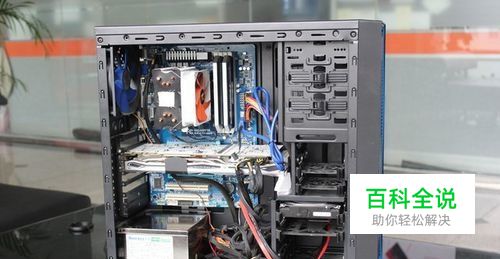
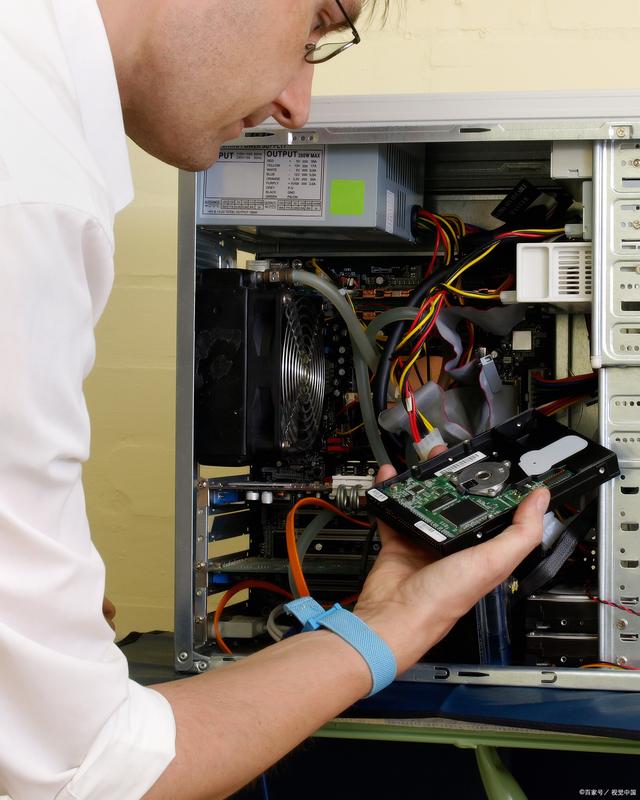
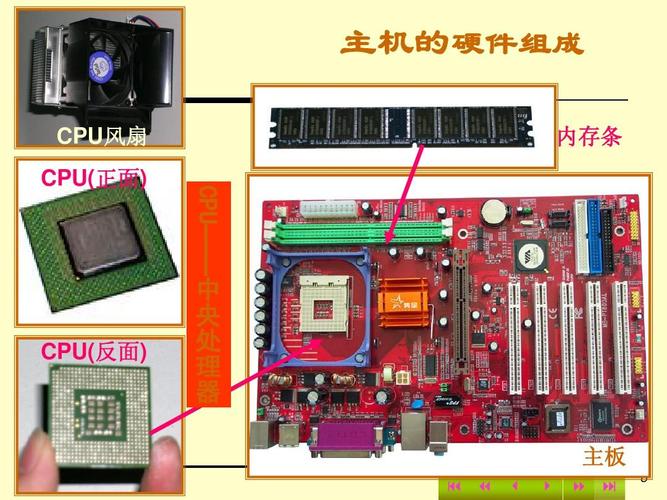
计算机硬件安装是每一位希望自行升级或维修设备的用户必备的基础技能级技能。无论是台式机还是笔记本电脑,硬件安装的核心原则相通:断电操作、防静电、轻插轻拔、确认接口方向。本文以笔记本电脑硬件升级为例,系统梳理硬件安装的基本流程与注意事项。\n\n一、安装前的准备工作。硬件安装的第一步不是动手拆机,而是做好充分准备。首先要确认设备已完全关机并拔掉电源适配器,取出电池(若可拆卸)。其次要准备合适的螺丝刀、撬棒、防静电手环等工具,并在干净、平整、光线充足的台面上操作。对于类似HP 2530P这类较早的商用笔记本,还需提前查阅官方维护手册,确认硬盘、内存的安装位置与拆解步骤,避免盲目用力造成卡扣断裂。\n\n二、内存条的安装要点。内存是笔记本升级中最常见的硬件之一。安装时先将内存条金手指对准插槽防呆缺口,以约30度角斜插入槽,确认两侧卡扣对齐后向下按压,听到“咔”声即表示锁紧。需注意两点:一是操作前触摸接地金属释放静电,防止静电击穿内存颗粒;二是确认内存规格与主板兼容,例如DDR2与DDR3接口不通用,混插会导致无法开机。\n\n三、硬盘与光驱位硬件的安装。以2.5英寸硬盘和DVD刻录光驱为例,安装硬盘时需先将硬盘固定在托架或减震导轨上,再整体推入硬盘位并拧紧螺丝,连接SATA接口时注意方向,切勿强行插入。若涉及光驱位改造(如加装第二块硬盘),需确认光驱接口类型与转接架的兼容性,安装后进入BIOS检查设备是否被正确识别。\n\n四、无线网卡等内置模块的安装。内置无线网卡通常采用Mini PCIe或M.2接口,安装时先连接天线(注意主副天线标识,通常黑线为主、白线为辅),再将网卡斜插入插槽并固定螺丝。天线扣件细小脆弱,安装时应用指甲或塑料工具轻压,避免金属工具划伤主板。安装完成后开机进入系统,检查无线驱动是否正常加载。\n\n五、安装后的检查与测试。所有硬件安装完毕后,先不要急于合上外壳,应通电开机进入BIOS,确认内存容量、硬盘、光驱、无线网卡均被正确识别,再进入操作系统进行稳定性测试。若出现无法开机、报警声或设备缺失,应立即断电,重新检查接口是否插紧、方向是否正确。\n\n计算机硬件安装并不复杂,关键在于规范操作与耐心细致。掌握断电、防静电、对准接口、轻插轻拔这几条基本原则,用户即可安全完成内存、硬盘、无线网卡等常见硬件的安装与升级,延长设备的使用寿命。
如若转载,请注明出处:http://www.yimiiot.com/product/32.html
更新时间:2026-11-01 06:32:24